

CRM- und Webhook-Integrationen einrichten
Mit einer CRM- oder Webhook-Integration sendest du die von deinem AI-Agenten erfassten Kontaktdaten automatisch an dein CRM, dein E-Mail-Marketing-Tool oder eine andere externe Plattform. Heyloha bietet integrierte Verbindungen zu HubSpot und ActiveCampaign und unterstützt zusätzlich einen generischen Webhook für Tools wie Zapier, Make (Integromat) und n8n.
In diesem Artikel erklären wir dir Schritt für Schritt, wie du eine Webhook-Verbindung in Heyloha einrichtest.
Was ist ein Webhook?
Ein Webhook ist eine Möglichkeit, automatisch Daten von einem System an ein anderes zu senden. Sobald dein AI-Agent die erforderlichen Kontaktdaten gesammelt hat, sendet Heyloha diese Daten über eine HTTP-POST-Anfrage an die von dir konfigurierte URL. Das empfangende System verarbeitet die Daten dann, zum Beispiel durch Erstellen eines neuen Kontakts in deinem CRM.
Was brauchst du?
- Ein aktives Heyloha-Konto mit mindestens einem AI-Agenten.
- Ein externes System, das Webhooks unterstützt (zum Beispiel ein CRM, eine Marketing-Plattform oder eine eigene Anwendung).
- Die Webhook-URL des empfangenden Systems, einschließlich eventueller Parameter.
Webhooks findest du unter Agent, im Tab Integrationen. Siehst du diesen Tab nicht? Dann hast du keine Adminrechte für diese Marke. Bitte den Administrator deines Kontos um Zugriff.
Webhook-Verbindung einrichten
Geh zu Agent, dann Integrationen
Klick im linken Menü auf Agent und öffne den Tab Integrationen. Der Bereich Webhooks steht ganz oben.
Klick auf Webhook hinzufügen
Klick im Bereich Webhooks auf Webhook hinzufügen. Es öffnet sich ein Formular, in dem du die Verbindung einrichtest.
Wähle deine Plattform
Wähle den Integrationstyp: HubSpot, ActiveCampaign, KeyVue oder Generisch. Das Formular passt sich automatisch an deine Auswahl an.
Wähle die Kanäle (optional)
Standardmäßig gilt der Webhook für alle Kanäle deines Agenten. Wenn du ihn zum Beispiel nur auf den Webchat oder nur auf WhatsApp beschränken willst, wähle die gewünschten Kanäle aus. Lässt du das Feld leer, gilt die Verbindung für jeden Kanal.
Füge die Webhook-URL ein
Der nächste Schritt hängt von deiner gewählten Plattform ab. Für KeyVue und Generisch: füge die Webhook-URL ein. Für HubSpot: füge deinen Private App Access Token ein. Für ActiveCampaign: gib deine API-URL und deinen API-Key ein.
Benenne die Integration
Wähle einen erkennbaren Namen, zum Beispiel 'CRM Lead weiterleiten' oder 'Angebotsanfrage'. Dieser Name wird auch als interner Funktionsname für deinen AI-Agenten verwendet.
Wähle Kontaktfelder aus
Wähle, welche Daten dein AI-Agent sammeln und weiterleiten soll. Du kannst aus folgenden Feldern wählen: Vorname, Nachname, E-Mail-Adresse, Telefonnummer, Adresse, Postleitzahl, Stadt und Land.
Beschreibe, wann die Verbindung genutzt werden soll
Gib eine kurze Beschreibung an, wann dein AI-Agent diese Verbindung auslösen soll, zum Beispiel: 'Nutze diese Verbindung, wenn ein Besucher Interesse an einer Besichtigung zeigt und seine Kontaktdaten hinterlässt.'
Speichern und aktivieren
Setz die Verbindung auf 'Aktiv' und klick im Formular auf Speichern. Der Webhook ist sofort aktiv, du musst nichts weiter speichern.
Sobald du im Formular auf Speichern klickst, ist der Webhook sofort aktiv. Du musst deinen Agenten danach nicht separat speichern.
Welche Kontaktdaten kannst du weiterleiten?
Du bestimmst selbst, welche Felder dein AI-Agent über den Webhook sammelt und weiterleitet. Die verfügbaren Felder sind:
- Vorname
- Nachname
- E-Mail-Adresse
- Telefonnummer
- Adresse
- Postleitzahl
- Stadt
- Land
Wähle mindestens ein Feld aus. Der AI-Agent fragt diese Daten während des Gesprächs auf natürliche Weise ab und leitet sie automatisch weiter, sobald das Ziel erreicht ist.
Wie funktioniert es in der Praxis?
Wenn ein Besucher mit deinem AI-Agenten chattet und die erforderlichen Daten angibt, sendet Heyloha automatisch eine Anfrage an die konfigurierte Webhook-URL. Das empfangende System verarbeitet die Kontaktdaten, damit dein Team sofort nachfassen kann.
- Ein Websitebesucher startet ein Gespräch mit deinem AI-Agenten.
- Der AI-Agent erkennt das Ziel (zum Beispiel: Lead weiterleiten) und fragt die erforderlichen Daten ab.
- Nach dem Sammeln der Daten sendet Heyloha sie über den Webhook an das externe System.
- Das empfangende System verarbeitet die Daten (zum Beispiel: neuen Kontakt erstellen).
- Dein Team wird benachrichtigt und kann den Lead nachverfolgen.
Webhooks verwalten
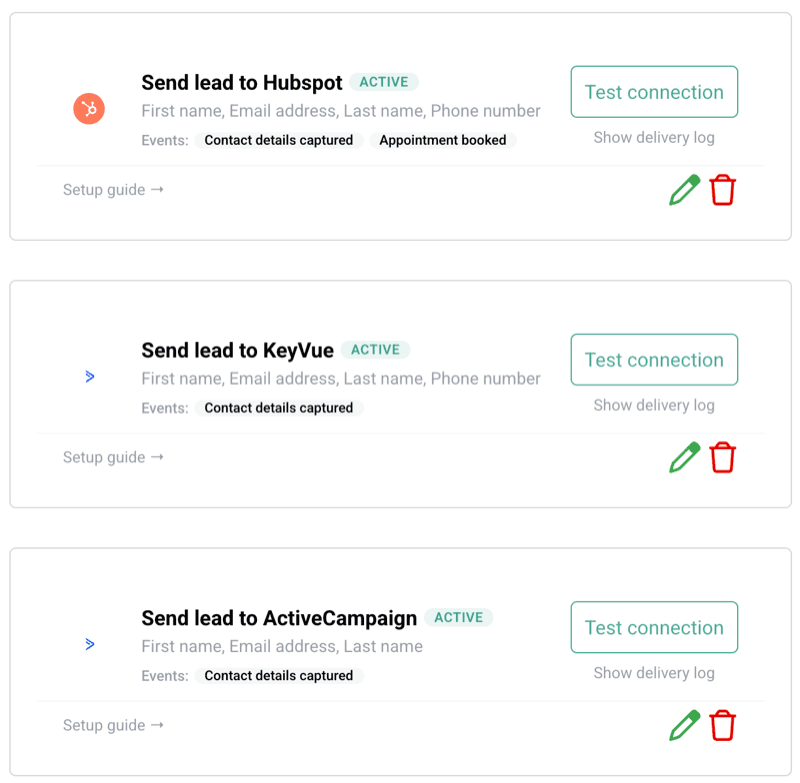
Im Tab Integrationen siehst du unter Webhooks alle aktiven und inaktiven Webhooks. Hier kannst du:
- Eine Verbindung bearbeiten (URL, Name, Felder oder Beschreibung ändern).
- Eine Verbindung über den Statusschalter (de)aktivieren.
- Eine Verbindung löschen, wenn du sie nicht mehr benötigst.
Du kannst mehrere Webhooks pro Marke einrichten, jeweils mit eigenem Ziel, eigenen Kanälen und einem eigenen Satz Kontaktfelder. So erstellst du zum Beispiel eine Verbindung für Besichtigungen und eine separate für Angebotsanfragen.
Häufig gestellte Fragen
Beispiele für Webhook-Verbindungen
- CRM-System: Leads automatisch an dein Kundenmanagementsystem weiterleiten.
- E-Mail-Marketing-Tool: Neue Kontakte zu einer Mailingliste hinzufügen.
- Interne Plattform: Besichtigungsanfragen oder Angebotsanfragen an das richtige Team weiterleiten.
- Helpdesk: Support-Tickets basierend auf Gesprächen mit deinem AI-Agenten erstellen.
Häufig gestellte Fragen
Kann ich den Webhook testen?
Ja. Speichere die Verbindung und starte danach ein Testgespräch mit deinem AI-Agenten und hinterlasse die erforderlichen Daten. Prüf im empfangenden System, ob die Daten korrekt eingegangen sind.
Was tun, wenn der Webhook nicht funktioniert?
Prüf, ob die Webhook-URL korrekt ist und ob die Verbindung auf 'Aktiv' steht. Prüf auch im empfangenden System, ob dort nichts blockiert, zum Beispiel ein falscher API-Schlüssel oder ein geschlossener Endpunkt.
Welche Systeme werden unterstützt?
Die Webhook-Verbindung funktioniert mit jedem System, das eine HTTP-POST-Anfrage mit Formulardaten empfangen kann. Dazu gehören CRM-Systeme, Marketing-Tools, interne Anwendungen und mehr.
Wie viele Verbindungen kann ich einrichten?
Es gibt kein Limit. Du kannst mehrere Webhooks pro Marke einrichten, jeweils mit eigenem Ziel und eigenen Kontaktfeldern.
HubSpot-Integration einrichtenActiveCampaign-Integration einrichtenWebhook mit KeyVue einrichten