

Configurar integraciones CRM y webhook
Con una integración CRM o webhook, envías automáticamente los datos de contacto recopilados por tu agente IA a tu CRM, herramienta de email marketing o cualquier otra plataforma externa. Heyloha tiene integraciones nativas para HubSpot y ActiveCampaign, y también soporta un webhook genérico para herramientas como Zapier, Make (Integromat) y n8n.
En este artículo te explicamos paso a paso cómo configurar una conexión webhook desde Heyloha.
¿Qué es un webhook?
Un webhook es una forma de enviar datos automáticamente de un sistema a otro. En cuanto tu Agente IA ha recopilado los datos de contacto necesarios, Heyloha envía esos datos mediante una solicitud HTTP POST a la URL que hayas configurado. El sistema receptor procesa los datos, por ejemplo creando un nuevo contacto en tu CRM.
Plataformas soportadas
- HubSpot: conexión directa a la API de Contactos de HubSpot.
- ActiveCampaign: sincronización via la API REST de ActiveCampaign.
- KeyVue: para clientes que usan el CRM inmobiliario KeyVue.
- Webhook genérico: envía datos como JSON a cualquier URL. Compatible con Zapier, Make, n8n y endpoints personalizados.
Para HubSpot y ActiveCampaign, tenemos guías dedicadas. Ve los enlaces al final de este artículo.
¿Qué necesitas?
- Una cuenta activa de Heyloha con al menos un Agente IA.
- Un sistema externo que soporte webhooks (por ejemplo un CRM, plataforma de marketing o aplicación propia).
- La URL del webhook del sistema receptor, incluyendo los parámetros necesarios.
Encuentras los webhooks en Agente, en la pestaña Integraciones. ¿No ves esa pestaña? Entonces no tienes permisos de administrador para esta marca. Pide acceso al administrador de tu cuenta.
Configurar una conexión webhook
Ve a Agente, luego Integraciones
En el menú de la izquierda haz clic en Agente y abre la pestaña Integraciones. La sección Webhooks está arriba del todo.
Haz clic en Añadir webhook
En la sección Webhooks, haz clic en Añadir webhook. Se abre un formulario para configurar la conexión.
Elige tu plataforma
Selecciona el tipo de integración: HubSpot, ActiveCampaign, KeyVue o Genérico. El formulario se adapta automáticamente según tu elección.
Elige los canales (opcional)
Por defecto el webhook se aplica a todos los canales de tu agente. Para limitarlo, por ejemplo, solo al chat web o solo a WhatsApp, selecciona los canales que quieras. Si lo dejas vacío, la conexión se aplica a todos los canales.
Pega la URL del webhook
El siguiente paso depende de la plataforma que hayas elegido. Para KeyVue y Genérico: pega la URL del webhook. Para HubSpot: pega tu Private App Access Token. Para ActiveCampaign: introduce tu URL API y tu clave API.
Nombra la integración
Elige un nombre fácil de reconocer, por ejemplo 'Reenvío de lead CRM' o 'Solicitud de presupuesto'. Este nombre también se usa como nombre de función interna para tu Agente IA.
Selecciona los campos de contacto
Elige qué datos debe recopilar y reenviar tu Agente IA. Puedes elegir entre: nombre, apellido, correo electrónico, número de teléfono, dirección, código postal, ciudad y país.
Describe cuándo debe usarse la conexión
Proporciona una breve descripción de cuándo tu Agente IA debe activar esta conexión, por ejemplo: 'Usa esta conexión cuando un visitante muestre interés en una visita y deje sus datos de contacto.'
Guarda y activa
Pon la conexión en 'Activo' y haz clic en Guardar en el formulario. El webhook se activa al instante, no necesitas guardar nada más.
En cuanto haces clic en Guardar en el formulario, el webhook se activa al instante. No necesitas guardar tu agente por separado después.
¿Qué datos de contacto puedes reenviar?
Tú decides qué campos recopila y reenvía tu Agente IA mediante el webhook. Los campos disponibles son:
- Nombre
- Apellido
- Correo electrónico
- Número de teléfono
- Dirección
- Código postal
- Ciudad
- País
Selecciona al menos un campo. El Agente IA solicita estos datos de forma natural durante la conversación y los reenvía automáticamente una vez que se alcanza el objetivo.
¿Cómo funciona en la práctica?
Cuando un visitante chatea con tu Agente IA y proporciona los datos requeridos, Heyloha envía automáticamente una solicitud a la URL del webhook configurada. El sistema receptor procesa los datos de contacto, para que tu equipo pueda hacer seguimiento de inmediato.
- Un visitante del sitio web inicia una conversación con tu Agente IA.
- El Agente IA reconoce el objetivo (por ejemplo: reenviar lead) y solicita los datos necesarios.
- Después de recopilar los datos, Heyloha los envía al sistema externo mediante el webhook.
- El sistema receptor procesa los datos (por ejemplo: crear un nuevo contacto).
- Tu equipo recibe una notificación y puede hacer seguimiento del lead.
Gestionar webhooks
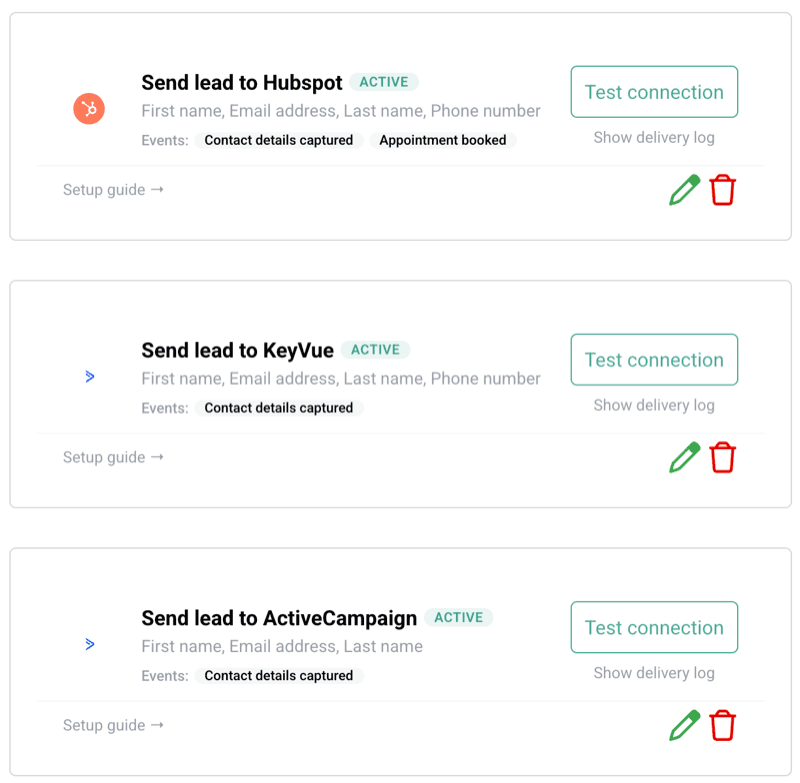
En la pestaña Integraciones ves todos tus webhooks activos e inactivos bajo Webhooks. Aquí puedes:
- Editar una conexión (cambiar URL, nombre, campos o descripción).
- Activar o desactivar una conexión mediante el interruptor de estado.
- Eliminar una conexión si ya no la necesitas.
Puedes configurar múltiples webhooks por marca, cada uno con su propio objetivo, sus propios canales y su propio conjunto de campos de contacto. Por ejemplo, puedes crear una conexión para visitas y otra separada para solicitudes de presupuesto.
Probar la conexión
Después de guardar, prueba la conexión con el botón 'Probar conexión' en la tarjeta de integración.
Disparadores de eventos
Elige cuándo debe activarse la integración:
- Datos de contacto capturados: cuando la IA recopila información durante un chat (más común).
- Cita reservada: cuando un visitante reserva una cita a través del agente.
- Objetivo alcanzado: cuando un visitante alcanza un objetivo definido.
Incluir resumen del chat
Opcionalmente, puedes incluir un resumen de la conversación con los datos de contacto. Esto da contexto a tu equipo de ventas.
Nota: activar el compartir del transcript significa que los mensajes del visitante se comparten con la plataforma externa.
Registro de entrega y reintentos
Cada intento de envío se registra. En caso de errores temporales, Heyloha reintenta hasta 4 veces (1 intento directo + 3 reintentos en segundo plano con backoff exponencial).
Preguntas frecuentes
Ejemplos de conexiones webhook
- Sistema CRM: Reenviar leads automáticamente a tu sistema de gestión de clientes.
- Herramienta de email marketing: Agregar nuevos contactos a una lista de correo.
- Plataforma interna: Reenviar solicitudes de visita o presupuesto al equipo correcto.
- Helpdesk: Crear tickets de soporte basados en conversaciones con tu Agente IA.
Preguntas frecuentes
¿Puedo probar el webhook?
Sí. Guarda la conexión y luego inicia una conversación de prueba con tu Agente IA y proporciona los datos requeridos. Verifica en el sistema receptor si los datos se recibieron correctamente.
¿Qué hacer si el webhook no funciona?
Verifica que la URL del webhook sea correcta y que la conexión esté configurada como 'Activa'. También verifica en el sistema receptor que nada lo bloquee, como una clave API incorrecta o un endpoint cerrado.
¿Qué sistemas son compatibles?
La conexión webhook funciona con cualquier sistema que pueda recibir una solicitud HTTP POST con datos de formulario. Esto incluye sistemas CRM, herramientas de marketing, aplicaciones internas y más.
¿Cuántas conexiones puedo configurar?
No hay límite. Puedes configurar múltiples webhooks por marca, cada uno con su propio objetivo y sus propios campos de contacto.
Configurar integración HubSpotConfigurar integración ActiveCampaignConfigurar webhook con KeyVue