

Configurer les intégrations CRM et webhook
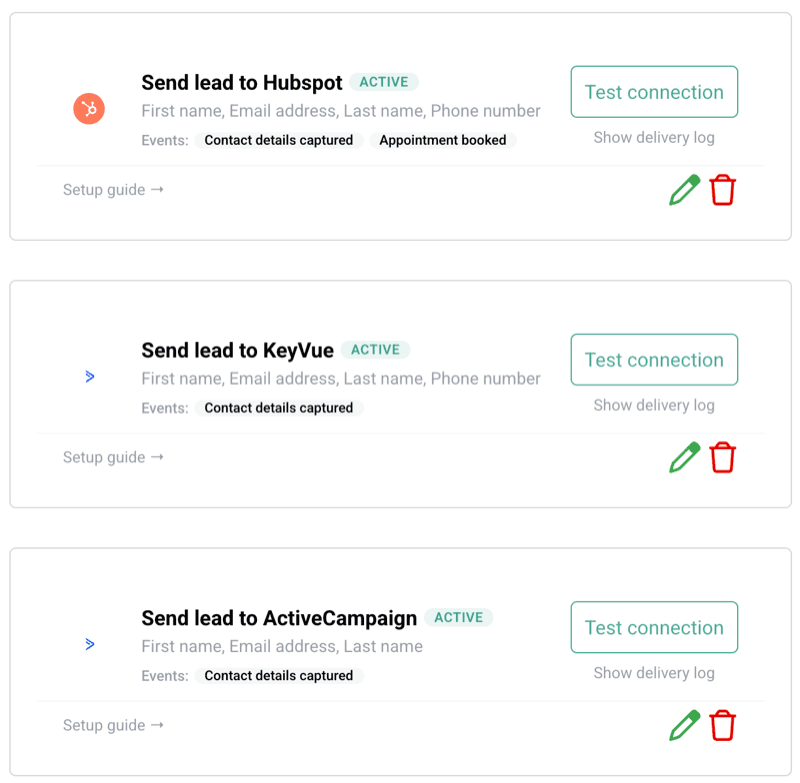
Avec une intégration CRM ou webhook, tu envoies automatiquement les coordonnées collectées par ton agent IA vers ton CRM, ton outil d'email marketing ou toute autre plateforme externe. Heyloha propose des intégrations natives pour HubSpot et ActiveCampaign, et supporte également un webhook générique pour des outils comme Zapier, Make (Integromat) et n8n.
Dans cet article, nous te guidons pas à pas pour configurer une connexion webhook depuis Heyloha.
Qu'est-ce qu'un webhook ?
Un webhook est un moyen d'envoyer automatiquement des données d'un système à un autre. Dès que ton Agent IA a collecté les coordonnées nécessaires, Heyloha envoie ces données via une requête HTTP POST à l'URL que tu as configurée. Le système récepteur traite ensuite les données, par exemple en créant un nouveau contact dans ton CRM.
Plateformes supportées
- HubSpot : connexion directe à l'API HubSpot Contacts. Les données sont automatiquement mappées sur les propriétés standard.
- ActiveCampaign : synchronisation via l'API REST d'ActiveCampaign. Les champs standard sont remplis automatiquement ; des IDs personnalisés sont nécessaires pour les données d'adresse.
- KeyVue : pour les clients utilisant le CRM immobilier KeyVue.
- Webhook générique : tu envoies des données en JSON vers n'importe quelle URL. Compatible avec Zapier, Make (Integromat), n8n et les endpoints personnalisés.
Pour HubSpot et ActiveCampaign, des guides dédiés sont disponibles. Voir les liens en bas de cet article.
De quoi as-tu besoin ?
- Un compte Heyloha actif avec au moins un Agent IA.
- Un système externe compatible avec les webhooks (par exemple un CRM, une plateforme marketing ou une application personnalisée).
- L'URL du webhook du système récepteur, y compris les éventuels paramètres.
Tu trouves les webhooks sous Agent, dans l'onglet Intégrations. Tu ne vois pas cet onglet ? Alors tu n'as pas les droits d'administrateur pour cette marque. Demande l'accès à l'administrateur de ton compte.
Configurer une connexion webhook
Va dans Agent, puis Intégrations
Dans le menu de gauche, clique sur Agent et ouvre l'onglet Intégrations. La section Webhooks se trouve tout en haut.
Clique sur Ajouter un webhook
Dans la section Webhooks, clique sur Ajouter un webhook. Un formulaire s'ouvre pour configurer la connexion.
Choisis ta plateforme
Sélectionne le type d'intégration : HubSpot, ActiveCampaign, KeyVue ou Générique. Le formulaire s'adapte automatiquement en fonction de ton choix.
Choisis les canaux (facultatif)
Par défaut, le webhook s'applique à tous les canaux de ton agent. Pour le limiter par exemple au chat web ou à WhatsApp uniquement, sélectionne les canaux souhaités. Si tu laisses vide, la connexion s'applique à tous les canaux.
Colle l'URL du webhook
L'étape suivante dépend de la plateforme choisie. Pour KeyVue et Générique : colle l'URL du webhook. Pour HubSpot : colle ton Private App Access Token. Pour ActiveCampaign : renseigne ton URL API et ta clé API.
Nomme l'intégration
Choisis un nom facilement identifiable, par exemple 'Transfert lead CRM' ou 'Demande de devis'. Ce nom est aussi utilisé comme nom de fonction interne pour ton agent IA.
Sélectionne les champs de contact
Choisis quelles informations ton agent IA doit collecter et transmettre. Tu peux choisir parmi : prénom, nom, adresse e-mail, numéro de téléphone, adresse, code postal, ville et pays.
Décris quand la connexion doit être utilisée
Donne une courte description indiquant quand ton agent IA doit déclencher cette connexion, par exemple : 'Utilise cette connexion lorsqu'un visiteur montre de l'intérêt pour une visite et laisse ses coordonnées.'
Enregistre et active
Mets la connexion sur 'Actif' et clique sur Enregistrer dans le formulaire. Le webhook est actif immédiatement, tu n'as rien d'autre à enregistrer.
Dès que tu cliques sur Enregistrer dans le formulaire, le webhook est actif immédiatement. Tu n'as pas besoin d'enregistrer ton agent séparément ensuite.
Quelles coordonnées peux-tu transmettre ?
Tu décides quels champs ton Agent IA collecte et transmet via le webhook. Les champs disponibles sont :
- Prénom
- Nom
- Adresse e-mail
- Numéro de téléphone
- Adresse
- Code postal
- Ville
- Pays
Sélectionne au moins un champ. L'Agent IA demande ces informations de manière naturelle pendant la conversation et les transmet automatiquement une fois l'objectif atteint.
Comment ça fonctionne en pratique ?
Lorsqu'un visiteur discute avec ton Agent IA et fournit les informations requises, Heyloha envoie automatiquement une requête à l'URL du webhook configurée. Le système récepteur traite les coordonnées, pour que ton équipe puisse assurer le suivi immédiatement.
- Un visiteur du site web démarre une conversation avec ton Agent IA.
- L'Agent IA reconnaît l'objectif (par exemple : transmettre un lead) et demande les informations nécessaires.
- Après avoir collecté les informations, Heyloha les envoie au système externe via le webhook.
- Le système récepteur traite les informations (par exemple : créer un nouveau contact).
- Ton équipe reçoit une notification et peut assurer le suivi du lead.
Gérer les webhooks
Dans l'onglet Intégrations, tu vois tous tes webhooks actifs et inactifs sous Webhooks. Ici tu peux :
- Modifier une connexion (changer l'URL, le nom, les champs ou la description).
- Activer ou désactiver une connexion via le commutateur de statut.
- Supprimer une connexion si tu n'en as plus besoin.
Tu peux configurer plusieurs webhooks par marque, chacun avec son propre objectif, ses propres canaux et son propre ensemble de champs de contact. Ainsi tu crées par exemple une connexion pour les visites et une autre pour les demandes de devis.
Exemples de connexions webhook
- Système CRM : Transmettre automatiquement les leads à ton système de gestion client.
- Outil d'email marketing : Ajouter de nouveaux contacts à une liste de diffusion.
- Plateforme interne : Transmettre les demandes de visite ou de devis à la bonne équipe.
- Helpdesk : Créer des tickets de support basés sur les conversations avec ton Agent IA.
Questions fréquentes
Puis-je tester le webhook ?
Oui. Enregistre la connexion, puis lance une conversation test avec ton agent IA et fournis les informations requises. Vérifie dans le système récepteur si les informations ont été correctement reçues.
Que faire si le webhook ne fonctionne pas ?
Vérifie que l'URL du webhook est correcte et que la connexion est sur 'Actif'. Vérifie aussi dans le système récepteur que rien n'y bloque, comme une clé API incorrecte ou un endpoint fermé.
Quels systèmes sont pris en charge ?
La connexion webhook fonctionne avec tout système capable de recevoir une requête HTTP POST avec des données de formulaire. Cela inclut les systèmes CRM, les outils marketing, les applications internes et plus encore.
Combien de connexions puis-je configurer ?
Il n'y a pas de limite. Tu peux configurer plusieurs webhooks par marque, chacun avec son propre objectif et ses propres champs de contact.
Configurer l'intégration HubSpotConfigurer l'intégration ActiveCampaignConfigurer le webhook avec KeyVue