

CRM- en webhook-koppelingen instellen
Met een CRM- of webhook-koppeling stuur je contactgegevens die je AI Agent verzamelt automatisch door naar je CRM, e-mailmarketingtool of een ander extern platform. Heyloha heeft ingebouwde integraties voor HubSpot en ActiveCampaign, en ondersteunt daarnaast een generieke webhook voor tools als Zapier, Make (Integromat) en n8n.
In dit artikel leggen we stap voor stap uit hoe je een webhook-koppeling instelt vanuit Heyloha.
Wat is een webhook?
Een webhook is een manier om automatisch gegevens van het ene systeem naar het andere te sturen. Zodra je AI Agent de benodigde contactgegevens heeft verzameld, stuurt Heyloha die gegevens via een HTTP POST-verzoek naar de URL die jij hebt ingesteld. Het ontvangende systeem verwerkt de gegevens vervolgens, bijvoorbeeld door een nieuw contact aan te maken in je CRM.
Ondersteunde platforms
- HubSpot: directe koppeling met de HubSpot Contacts API. Contactgegevens worden automatisch op standaard HubSpot-velden gezet.
- ActiveCampaign: synchronisatie via de REST API van ActiveCampaign. Standaardvelden worden automatisch gevuld; voor adresgegevens zijn custom field ID's nodig.
- KeyVue: voor klanten die het KeyVue vastgoed-CRM gebruiken. Leads worden direct als nieuwe lead in KeyVue aangemaakt.
- Generieke webhook: stuur contactgegevens als JSON naar elke URL. Werkt met Zapier, Make (Integromat), n8n en eigen endpoints.
Voor HubSpot en ActiveCampaign hebben we aparte handleidingen met stap-voor-stap instructies. Zie de links onderaan dit artikel.
Wat heb je nodig?
- Een actief Heyloha-account met minimaal een AI Agent.
- Een extern systeem dat webhooks ondersteunt (bijvoorbeeld een CRM, marketingplatform of eigen applicatie).
- De webhook-URL van het ontvangende systeem, inclusief eventuele parameters.
Je vindt webhooks onder Agent, in het tabblad Integraties. Zie je dat tabblad niet? Dan heb je geen beheerdersrechten voor dit merk. Vraag de beheerder van je account om toegang.
Webhook-koppeling instellen
Ga naar Agent, dan Integraties
Klik in het linkermenu op Agent en open het tabblad Integraties. De sectie Webhooks staat bovenaan.
Klik op Webhook toevoegen
In de sectie Webhooks klik je op Webhook toevoegen. Er opent een formulier waarin je de koppeling instelt.
Kies je platform
Selecteer het type integratie: HubSpot, ActiveCampaign, KeyVue of Generiek. Het formulier past zich automatisch aan op basis van je keuze.
Kies de kanalen (optioneel)
Standaard geldt de webhook voor alle kanalen van je agent. Wil je hem beperken tot bijvoorbeeld alleen de webchat of alleen WhatsApp, kies dan de gewenste kanalen. Laat je het leeg, dan geldt de koppeling voor elk kanaal.
Plak de webhook-URL
De volgende stap hangt af van je gekozen platform. Voor KeyVue en Generiek: plak de webhook-URL. Voor HubSpot: plak je Private App Access Token. Voor ActiveCampaign: vul je API URL en API Key in.
Geef de integratie een naam
Kies een herkenbare naam, bijvoorbeeld 'CRM Lead doorsturen' of 'Offerte-aanvraag'. Deze naam wordt ook gebruikt als interne functienaam voor je AI Agent.
Selecteer contactvelden
Kies welke gegevens je AI Agent moet verzamelen en doorsturen. Je kunt kiezen uit: voornaam, achternaam, e-mailadres, telefoonnummer, adres, postcode, stad en land.
Beschrijf wanneer de koppeling gebruikt moet worden
Geef een korte beschrijving van wanneer je AI Agent deze koppeling moet activeren, bijvoorbeeld: 'Gebruik deze koppeling wanneer een bezoeker interesse toont in een bezichtiging en zijn contactgegevens achterlaat.'
Sla op en activeer
Zet de koppeling op 'Actief' en klik in het formulier op Opslaan. De webhook is meteen actief, je hoeft verder niets op te slaan.
Zodra je in het formulier op Opslaan klikt, is de webhook meteen actief. Je hoeft je agent daarna niet apart op te slaan.
Welke contactgegevens kun je doorsturen?
Je bepaalt zelf welke velden je AI Agent verzamelt en doorstuurt via de webhook. De beschikbare velden zijn:
- Voornaam
- Achternaam
- E-mailadres
- Telefoonnummer
- Adres
- Postcode
- Stad
- Land
Selecteer minimaal een veld. De AI Agent vraagt deze gegevens op een natuurlijke manier uit tijdens het gesprek en stuurt ze automatisch door zodra het doel is bereikt.
Hoe werkt het in de praktijk?
Zodra een bezoeker in gesprek is met je AI Agent en de juiste gegevens achterlaat, stuurt Heyloha automatisch een bericht naar de ingestelde webhook-URL. Het ontvangende systeem verwerkt de contactgegevens, zodat je team direct kan opvolgen.
- Een websitebezoeker start een gesprek met je AI Agent.
- De AI Agent herkent het doel (bijvoorbeeld: lead doorsturen) en vraagt de benodigde gegevens.
- Na het verzamelen van de gegevens stuurt Heyloha ze via de webhook naar het externe systeem.
- Het ontvangende systeem verwerkt de gegevens (bijvoorbeeld: nieuw contact aanmaken).
- Je team krijgt direct een melding en kan de lead opvolgen.
Webhooks beheren
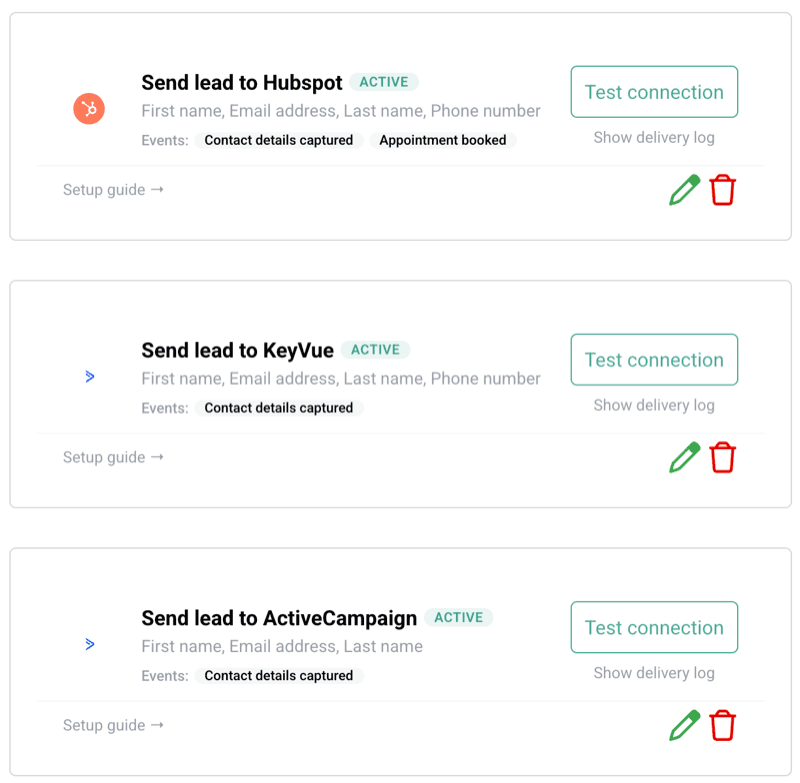
In het tabblad Integraties zie je onder Webhooks al je actieve en inactieve webhooks. Hier kun je:
- Een koppeling bewerken (URL, naam, velden of beschrijving aanpassen).
- Een koppeling (de)activeren via de statusschakelaar.
- Een koppeling verwijderen als je deze niet meer nodig hebt.
Je kunt meerdere webhooks per merk instellen, elk met een eigen doel, eigen kanalen en een eigen set contactvelden. Zo maak je bijvoorbeeld een koppeling voor bezichtigingen en een aparte koppeling voor offerteaanvragen.
Voorbeelden van webhook-koppelingen
- CRM-systeem: Leads automatisch doorsturen naar je klantenbeheersysteem.
- E-mailmarketingtool: Nieuwe contacten toevoegen aan een mailinglijst.
- Intern platform: Bezichtigingsaanvragen of offerteaanvragen doorsturen naar het juiste team.
- Helpdesk: Supporttickets aanmaken op basis van gesprekken met je AI Agent.
Verbinding testen
Na het opslaan kun je de verbinding direct testen via de knop 'Verbinding testen' op de integratiekaart. Er wordt een testcontact verstuurd en je ziet direct of de verbinding werkt (groen) of er een fout is (rood).
Event triggers
Kies wanneer de integratie moet activeren:
- Contactgegevens vastgelegd: wanneer de AI contactgegevens verzamelt tijdens een chat (meest gebruikelijk).
- Afspraak geboekt: wanneer een bezoeker een afspraak boekt via de agent.
- Doel bereikt: wanneer een bezoeker een ingesteld doel bereikt (bijvoorbeeld 'gekwalificeerde lead' of 'demo aangevraagd').
Je kunt meerdere events selecteren. Elk event maakt een apart item aan in je CRM.
Gespreksamenvatting meesturen
Optioneel kun je een samenvatting van het chatgesprek meesturen met de contactgegevens. Dit geeft je salesteam context over waar de bezoeker in geïnteresseerd was.
Let op: door het transcript te delen worden de chatberichten van de bezoeker gedeeld met het externe platform. Zorg dat je privacybeleid dit toestaat.
Bezorgingslog en retries
Elke verzendpoging wordt bijgehouden in de bezorgingslog. Bij een tijdelijke fout probeert Heyloha de verzending tot 4 keer opnieuw (1 directe poging + 3 achtergrondpogingen met exponentieel uitstel). Dit betekent dat een korte storing bij je CRM niet tot verloren leads leidt.
Veelgestelde vragen
Kan ik de webhook testen?
Ja. Sla de koppeling op en start daarna een testgesprek met je AI Agent en laat de benodigde gegevens achter. Controleer in het ontvangende systeem of de gegevens correct zijn binnengekomen.
Wat als de webhook niet werkt?
Controleer of de webhook-URL correct is en of de koppeling op 'Actief' staat. Controleer ook in het ontvangende systeem of daar niets blokkeert, zoals een verkeerde API-sleutel of een gesloten endpoint.
Welke systemen worden ondersteund?
De webhook-koppeling werkt met elk systeem dat een HTTP POST-verzoek kan ontvangen met formulierdata. Denk aan CRM-systemen, marketingtools, interne applicaties en meer.
Hoeveel koppelingen kan ik instellen?
Er is geen limiet. Je kunt meerdere webhooks per merk instellen, elk met een eigen doel en eigen contactvelden.
HubSpot-integratie instellenActiveCampaign-integratie instellenWebhook instellen met KeyVue